配信を準備する
ウェビナーの作成と基本設定
タイトル・配信タイプ・ステータスを設定し、配信の土台を作ります。
現行版の画面に対応 · 2026年9月6日更新
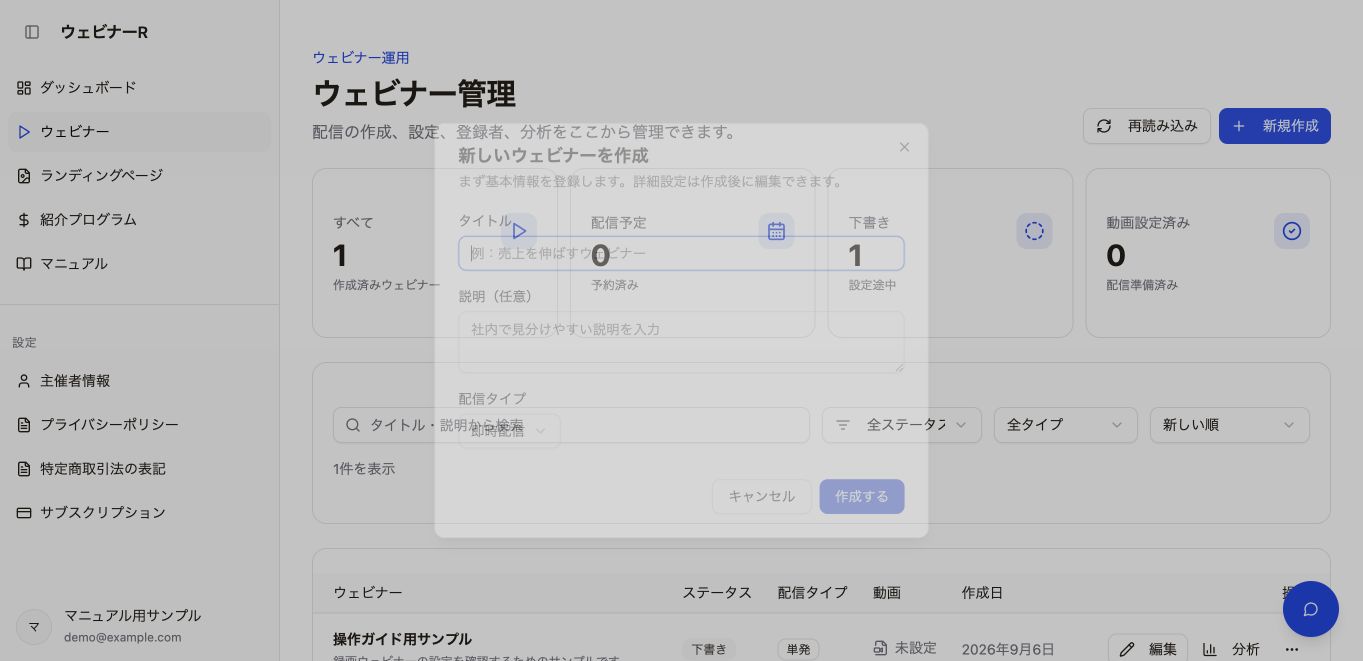
新しいウェビナーを作成する
- 左メニューの「ウェビナー」を開き、右上の「新規作成」を選びます。
- 「タイトル」「説明(任意)」「配信タイプ」を入力します。
- 「作成する」を押し、作成したウェビナーの編集画面を開きます。
基本設定を入力する
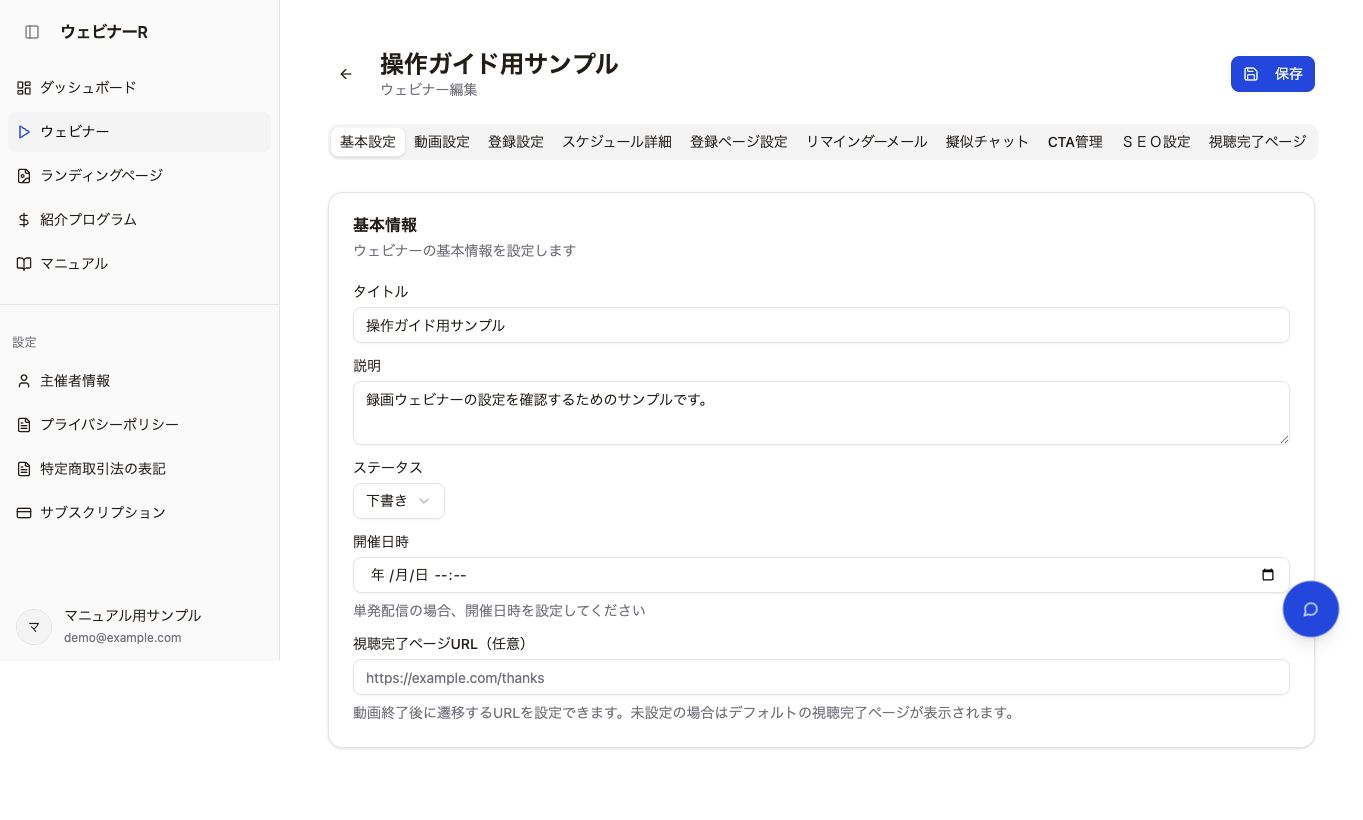
- 「基本設定」でタイトル・説明を整えます。
- 単発配信では「開催日時」を設定します。動画終了後に外部ページへ誘導する場合は「視聴完了ページURL」を入力します。
- 画面右上の「保存」を押し、保存完了を確認します。
ステータスと受付状態を確認する
ステータスには「下書き」「予約済み」「配信中」「完了」「アーカイブ」があります。公開前の編集は下書きで行い、開催日時・動画・受付状態を確認してから運用に合う状態へ変更します。
参加受付は「登録設定」の「登録を有効化」で管理します。ステータスを変えただけで受付やメールの設定まで完了したと判断せず、参加者向けの登録URLで確認してください。
操作でお困りのときは
お問い合わせ →