登録と案内を整える
登録ページとフォームのカスタマイズ
申込ページの文章・色・入力項目を、現在の登録ページ設定画面で整えます。
現行版の画面に対応 · 2026年9月6日更新
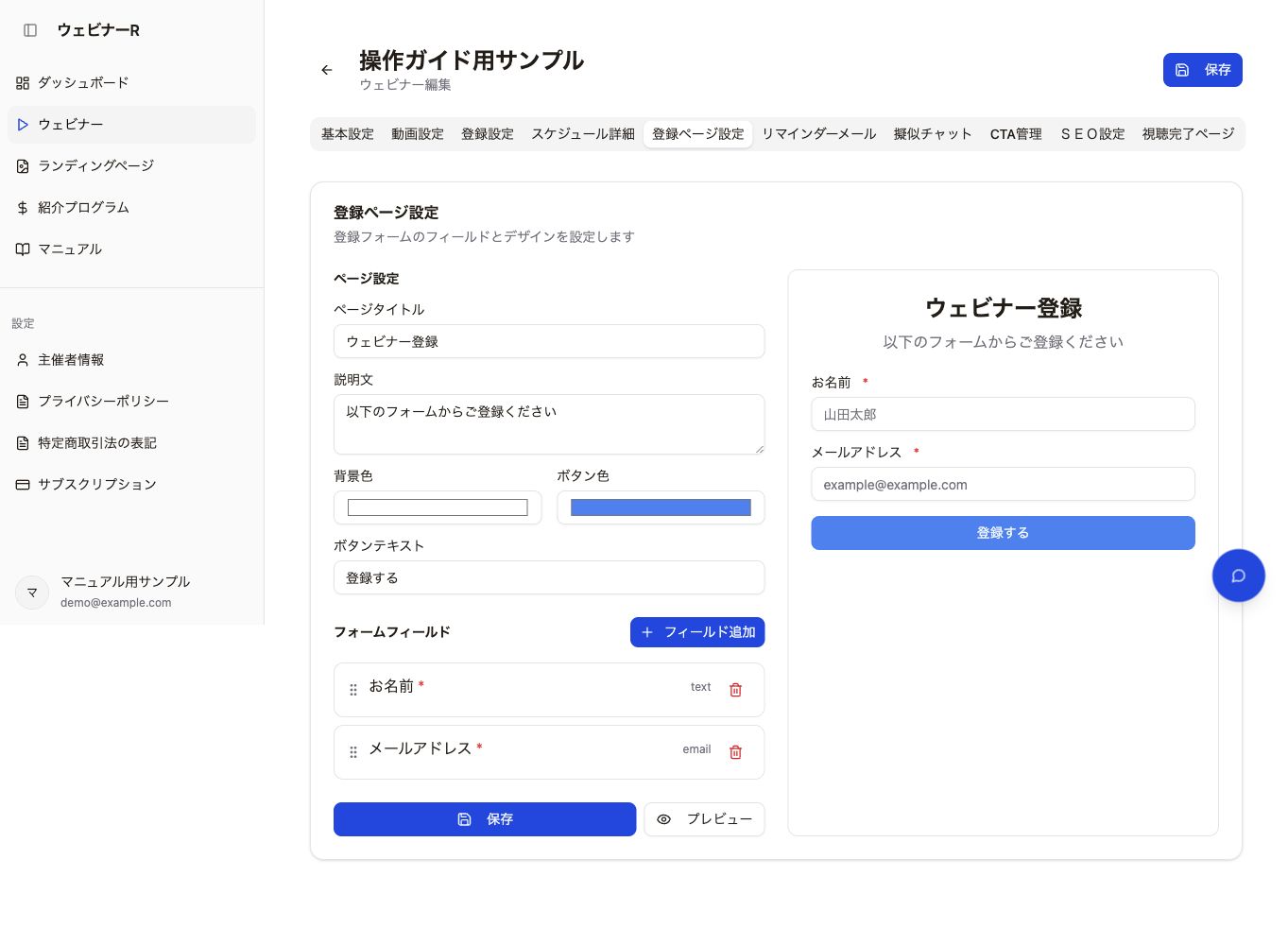
ページの文章と色を設定する
- ウェビナー編集画面の「登録ページ設定」を開きます。
- 「ページタイトル」「説明文」「背景色」「ボタン色」「ボタンテキスト」を設定します。
- 右側のプレビューで表示を確認し、この設定欄の「保存」を押します。
登録フォームの項目を設定する
- 「フォームフィールド」で現在の項目を確認します。
- 「フィールド追加」で必要な項目を追加し、項目名・形式・必須設定を整えます。
- 名前・メールアドレスなど、登録と案内に必要な項目が残っていることを確認します。
- 実際の登録ページをスマートフォンでも開き、入力・送信・確認メールまで試します。
受付の上限と登録URL
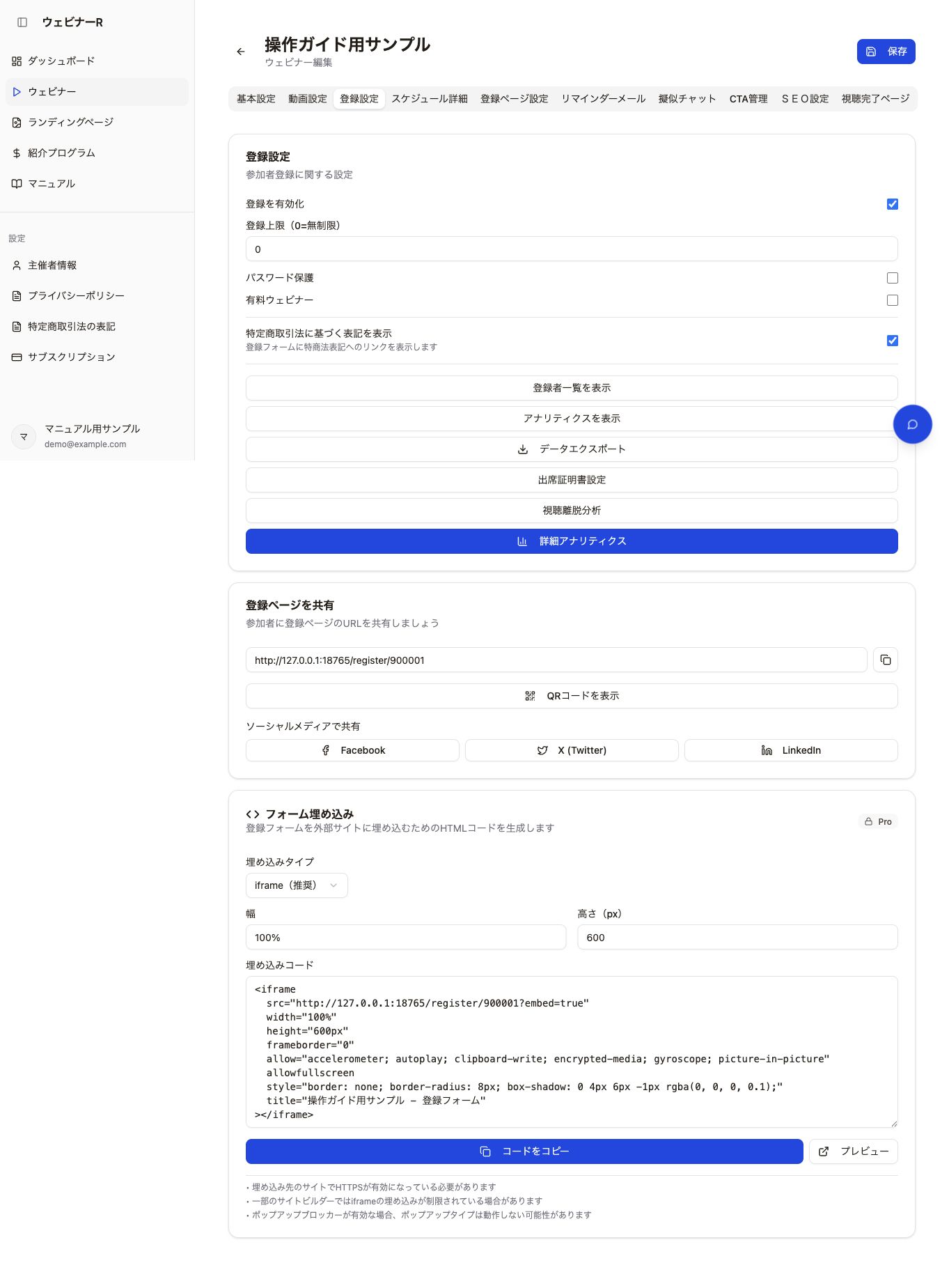
「登録設定」の「登録を有効化」で受付を管理し、「登録上限」で人数を設定します。入力欄の「0=無制限」は、その設定項目の意味です。契約プランによる上限は別途適用されます。
配布するURLは「登録ページを共有」からコピーします。ウェビナー編集画面のURLを参加者へ配布しないようご注意ください。
登録後の確認ページ・カウントダウン
登録後の確認ページと配信開始前の待機画面は、参加者が選択した配信枠に応じて表示されます。旧版のWordPress用ページエディターとは設定方法が異なります。
現在の編集画面に独立した「サンクスページ」「カウントダウンページ」の編集タブはありません。特別なページ構成が必要な場合は、お問い合わせからご相談ください。
操作でお困りのときは
お問い合わせ →