配信を準備する
動画の設定とアップロード
Vimeoまたは録画ファイルを設定し、動画の長さと再生条件を確認します。
現行版の画面に対応 · 2026年9月6日更新
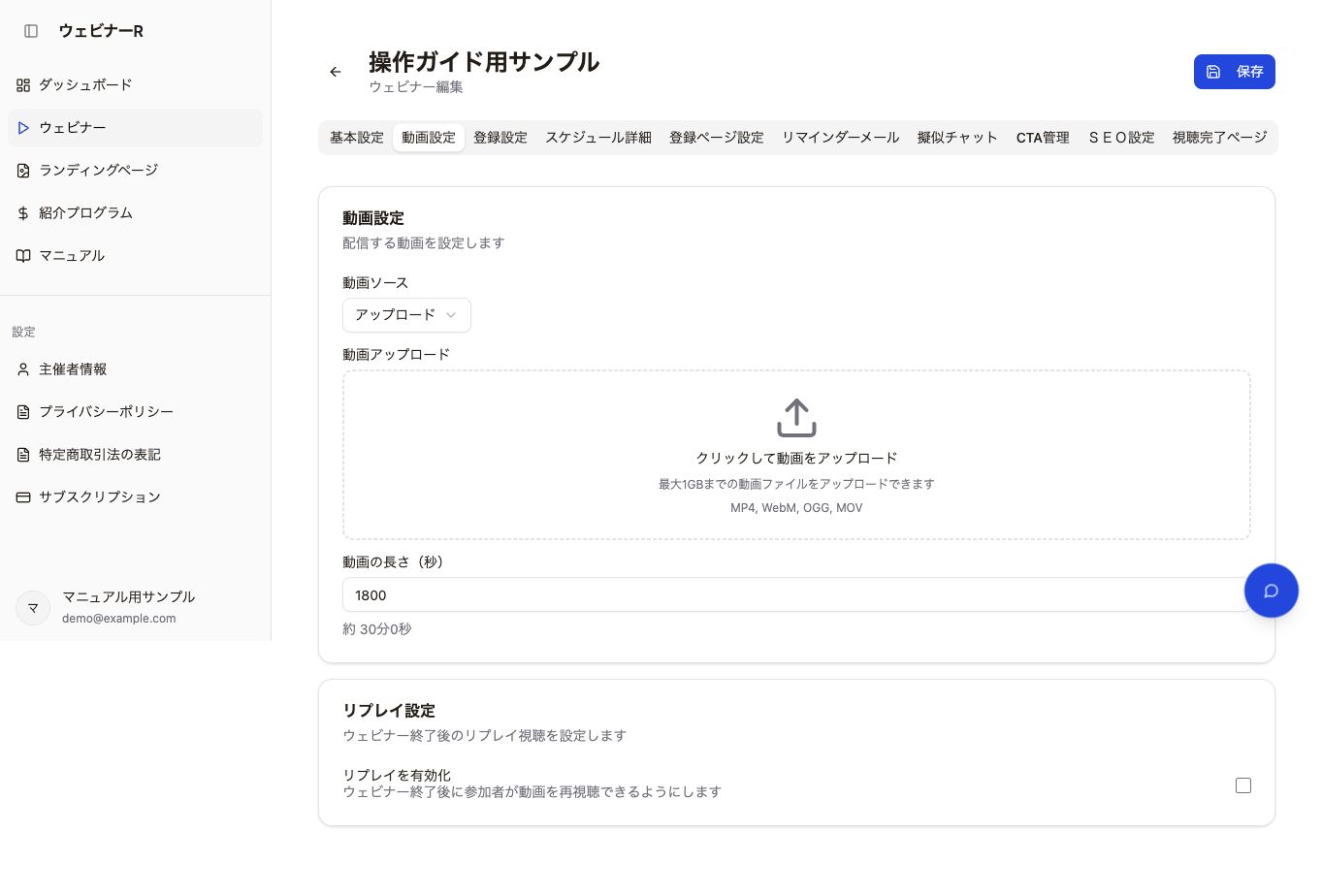
動画ファイルをアップロードする
- 編集画面の「動画設定」を開き、「動画ソース」で「アップロード」を選びます。
- アップロード欄から動画ファイルを選びます。画面上の上限は1GBで、対応形式はMP4・WebM・OGG・MOVです。
- アップロードの完了を待ち、動画の長さを確認して保存します。再生互換性を確認しやすいMP4から始めると進めやすくなります。
Vimeoを利用する
- 「動画ソース」で「Vimeo」を選択します。
- 対象動画のURLを入力し、「動画の長さ(秒)」を実際の長さに合わせます。
- Vimeo側の公開範囲・埋め込み許可を確認し、主催者としてログインしていないブラウザーでも参加者向けページを開いて再生を確認します。
再生できない場合
動画URL、動画の公開範囲、埋め込み先の許可、配信開始時刻を順に確認します。Vimeoの管理画面で再生できることと、参加者のブラウザーで再生できることは別の確認です。
現在の動画設定画面の選択肢は「Vimeo」と「アップロード」です。旧案内にある動画サービスのURLを、そのまま利用できると判断しないでください。
操作でお困りのときは
お問い合わせ →